
AutoCADでLISPを使い始めると、作図スピードが劇的に上がりますよね。
でも、便利なLISPが3個、5個、10個と増えてくると、こんな悩みが生まれませんか?
「AutoCADを立ち上げるたびに、毎回APPLOADでロードするのが面倒くさい……」
「スタートアップ登録したけど、lispを更新する度に登録が……」
「PCの入れ替えに度にLISPの設定がわからなくなる」
安心してください。30年間CADを触ってきた私たちが全員やっている
**「最強の自動化設定」**をお教えします。
それが 「acaddoc.lsp(アカドック・リスプ)」 という魔法のファイルです。
この記事を読めば、明日からはAutoCADを開くだけで、あなたの相棒(LISP)たちが勝手にスタンバイしてくれます。もう、ロード画面を開く必要はありません!
🏗️1. acaddoc.lspの仕事
acaddoc.lspの役割は作図で使用するLISPを自動でロードすることです、
このサイトでダウンロードしたLISP、ご自身で作ったLISP、会社の先輩にもらったLISPたちを、図面を開くと同時に自動でロードします。
運用の準備(ECW_Utility.lspとの連携)
本ブログ「easycadwork.com」では、すべてのLISPが安全に動くための守護神として**「ECW_Utility.lsp」**を使用しています。
今回作成する acaddoc.lsp は、この守護神を「常にバックグラウンドで起動させておく」ための最重要パーツになります。
まだ「ECW_Utility.lsp」を作っていない方は、以下の記事で作成をすることをおススメします。
どちらが先でもOKですがLISP管理用フォルダーは先につくっておいた方がわかりやすいです。(このブログで配布するacaddoc.lspはECW_Utility.lspをロードするように組み込んで有ります)

🗒️2. acaddoc.lspの作り方
それでは、作っていきましょう。準備するものは「メモ帳」だけです。
「ECW_Utility.lsp」を作っていない方はこちらの記事から「ECW_Utility.lsp」と管理用フォルダーを作ってください。
🛠️ステップ1:命令書「acaddoc.lsp」を作る
次のリンクからからダウンロード、ZIPファイルになってますので展開後に使用してください(ご自身の環境に合わせて中身を書き換えが必要です)
(又はメモ帳を開き、以下のコードを貼り付けて「acaddoc.lsp」という名前で保存)
;;; Support: https://easycadwork.com
;;; X(follow me!): https://x.com/easycadwork
;;; -------------------------------------------------------------------------
;;; acaddoc.lsp - カスタムLISP 自動ロード設定ファイル (ECW仕様)
;;; -------------------------------------------------------------------------

(princ "\n--- カスタムLISPの読み込みを開始します ---")

;; 1. 最重要:共通ユーティリティを最初に必ずロードする
;; (ECW_Start や ECW_Error などが含まれるため、これがないと他のLISPが動きません)
(if (load "ECW_Utility" nil)
  (princ "\n[OK] ECW_Utility")
  (princ "\n[警告] ECW_Utility.lsp が見つかりません。環境保護が機能しない可能性があります。")
)

;; 2. 安全にLISPを読み込むためのオリジナル関数を定義
;; (ファイルが無い場合でもエラーで止まらず、[NG]と表示して次へ進む仕組み)
(defun safe-load (fname)
  (if (load fname nil)
    (princ (strcat "\n[OK] " fname))
    (princ (strcat "\n[NG] " fname ".lsp が見つかりません"))
  )
)

;; 3. LISPファイルの一括読み込み
;; ↓ここにご自身のLISPを追記してください(拡張子 .lsp は省略して書きます)

(safe-load "AVG_CalculateAverage")

(safe-load "CNTA_AddElev")
(safe-load "CPS_CopyPageSetup")

(safe-load "GA_GetArea")

(princ "\n--- カスタムLISPの読み込みが完了しました ---")
(princ) ; コマンドラインをクリーンに保つ- メモ帳を開き、上のコードをコピーして貼り付けます。
- ファイル名を acaddoc.lsp にして保存します
(※保存時、拡張子に注意「.lsp」です、そのまま保存すると「.txt」となります)
✏️ステップ2:作ったacaddoc.lspファイルの中身を書き換える
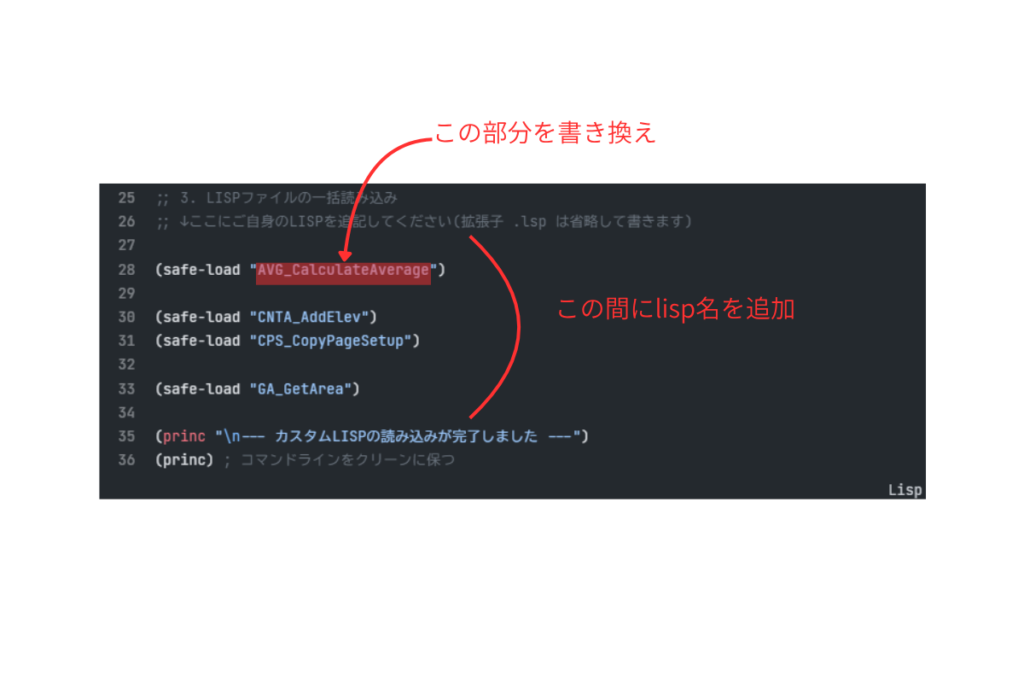
ご自身の使っている,自動でロードさせたいlispを書き込みます
acaddoc.lispを開きます(ダブルクリック)
中身の(safe-load “○○○”)の部分(上のコードの場合27~34行目)をロードさせたいlispの拡張子を省略して書きます、不要なモノは消してください
📁ステップ3:acaddoc.lspをLISP管理フォルダーに移動する
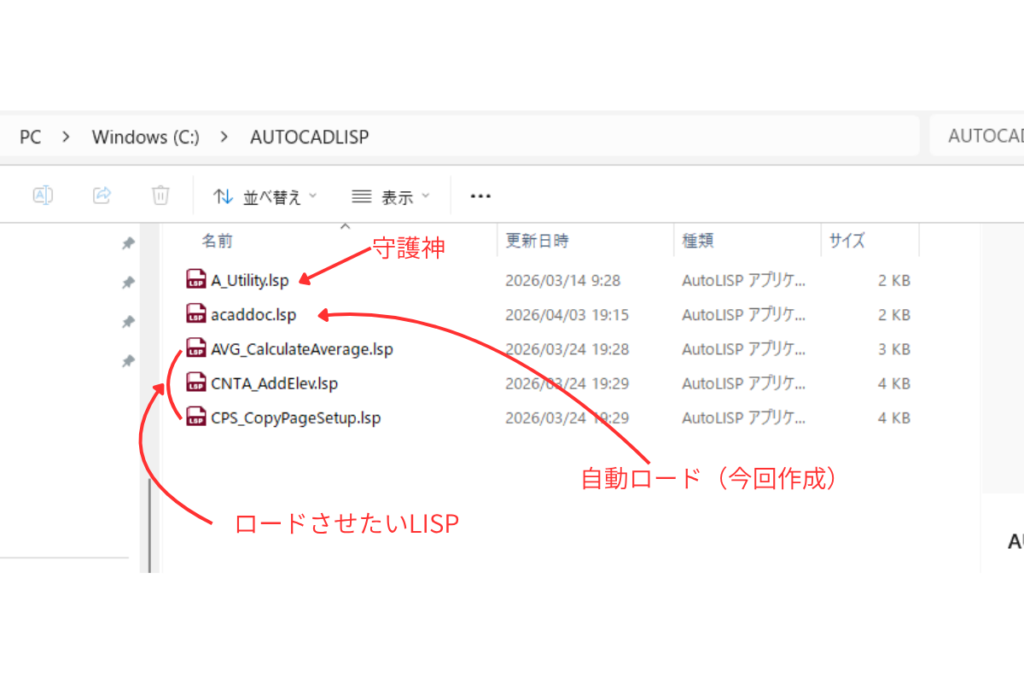
最後に、LISP達を同じフォルダー(例C:\AUTOCADLISP)に入れる
- LISPを管理しているフォルダー(例C:\AUTOCADLISP)に acaddoc.lspを移動
- acaddoc.lspにステップ2で欠きこんだロードさせたいLISPを移動
これだけ🙌
🖥️図面を開いて確認!
お疲れ様でした!これで設定はすべて完了です。
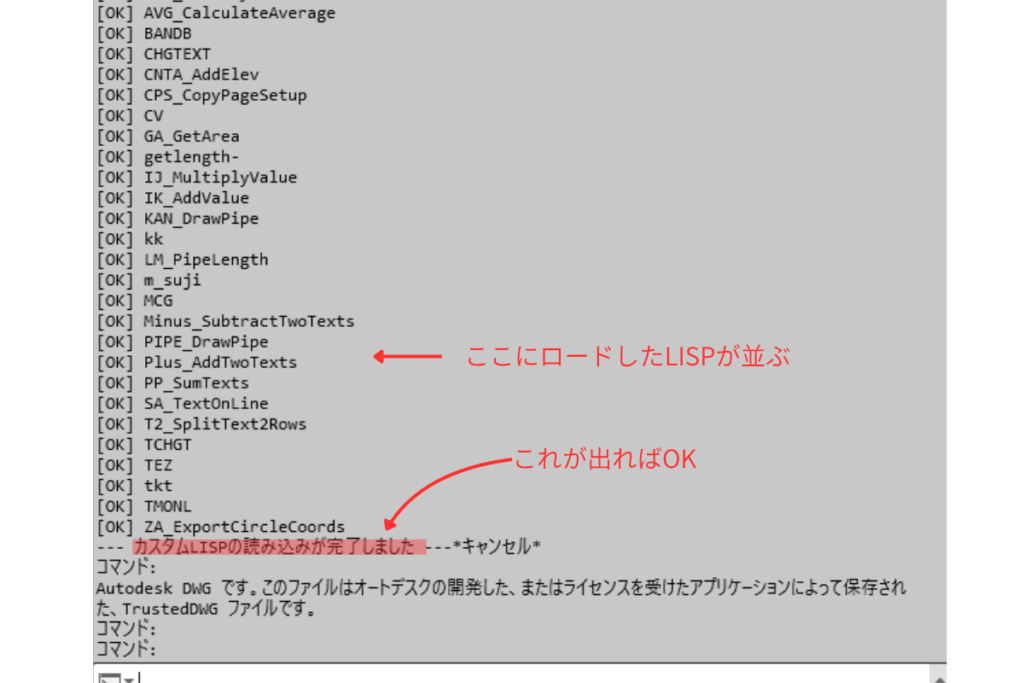
一度AutoCADを閉じて、もう一度図面を開いてみてください。
画面下のコマンドライン履歴(F2キー)を開いて、「— カスタムLISPの読み込みが完了しました —」 という文字が表示されていれば大成功です!
今後新しいLISPを追加したいときは、管理フォルダー(例C:\AUTOCADLISP)に入れて、この acaddoc.lsp に (safe-load “○○○”) と1行書き足すだけでOKです。
☝️まとめ
- ECW_Utility.lsp
- acaddoc.lsp
- 管理用フォルダー(例C:\AUTOCADLISP)
この3つを作っておけば、LISPの管理やロードに悩むことはありません。
パソコンを変えても(これが一番恩恵を受ける)、この 管理用フォルダー(例C:\AUTOCADLISP)フォルダさえコピーすればOK
環境構築のイライラから解放されて、作図だけに集中できる環境を手に入れました、ガンガンLISPを追加して、作図のスピードアップを目指しましょう!

コメント