
右クリックするたびにメニューが出るのは、正直「煩わしい」
毎回Enterキーまで手を伸ばすのは、実はかなりのタイムロス
AutoCAD歴30年の私がおすすめする「右クリックをEnterに変える方法」を解説します。
1枚の図面で数千回押すEnter。この0.1秒の短縮が、生涯で見れば膨大な時間の節約になり、肩こりも少し軽減されます。
🔧AutoCADの右クリックをEnterに変える設定手順
1.コマンドラインに OPTIONSと入力し、Enter。
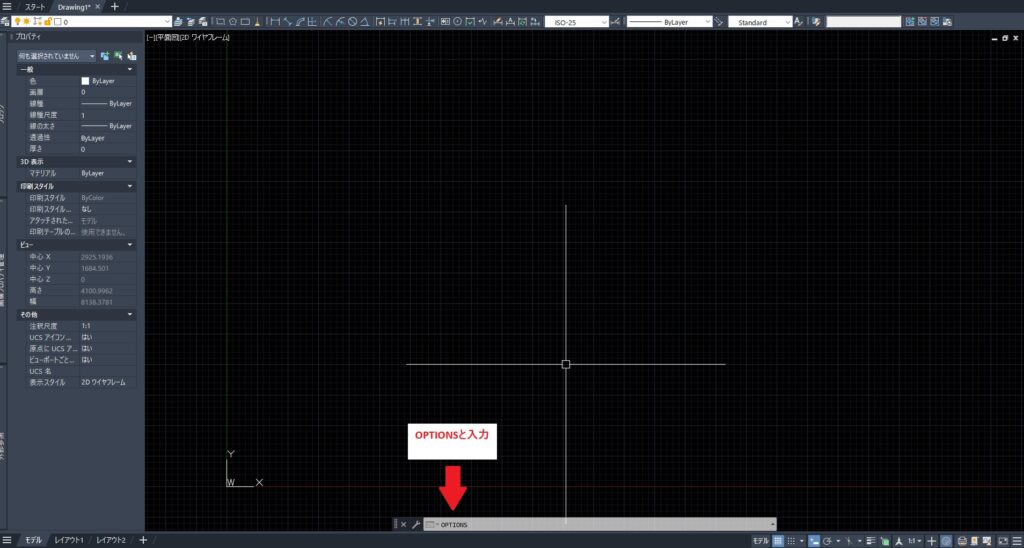
2.「基本設定」タブを選択。
3.「Windows 標準処理」内にある [右クリックのカスタマイズ] をクリック。
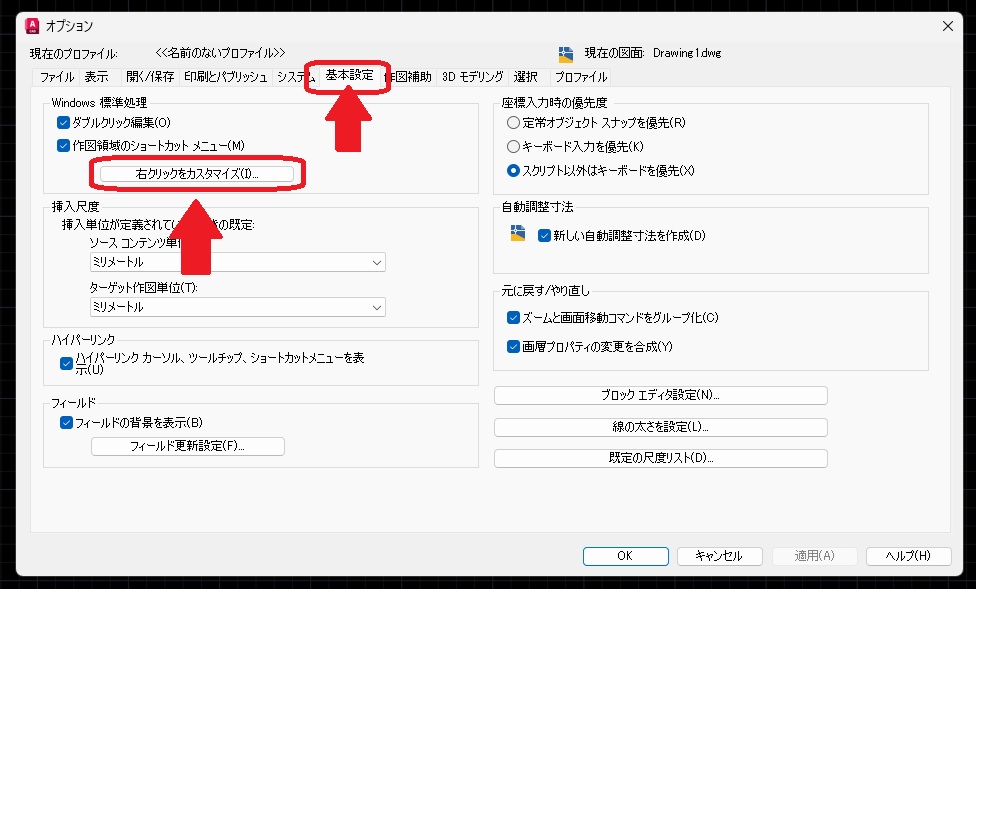
4.「クリック時間に応じた右クリックの機能を有効にする」 にチェックを入れる。 (ここに「カスタマイズ画面」の画像を挿入。赤枠で強調!)
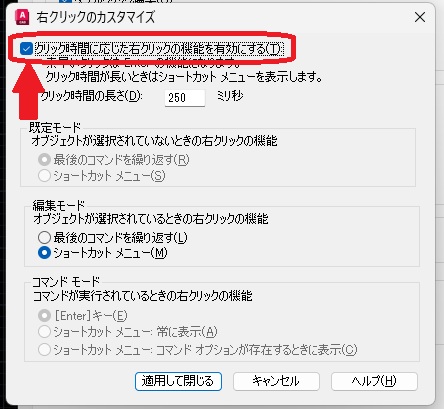
5.[適用して閉じる] を押し、オプション画面を [OK] で閉じる。
👉使い方(設定後の動き)
✅コマンドを終わらせる(Enter)
線を描き終わった後やオブジェクトの選択のあと、左手のEnterキーを叩く必要はありません。 マウスを「カチッ」と短く右クリックするだけで、コマンドが終了します。
✅直前のコマンドを繰り返す(リピート)
AutoCADでは、Enterは「直前の操作を繰り返す」ショートカットでもあります。 何も選択していない状態で短く右クリックすれば、さっきまで使っていたコマンド(線分やオフセットなど)が即座に起動します。
✅メニューを出したい時(ロングクリック、右長押し)
「オブジェクト分離」や「クイック選択」など、右クリックメニューを使いたい時は、マウスを「長め(0.25秒〜)」に押し込むだけ。 メニューがふわっと表示されます。
🎯まとめ
今まで標準設定で使っていた人は、設定直後少し違和感があるかもしれませんが、3日も使えば「なぜ今までやらなかったのか」と思うはずです。 作業中のイライラも一つ解消(肩こり指の疲れも改善😁)
これからの動作は
- 右手:マウス+数字入力(テンキー)でマウスメイン(左てで数字を打つ人もいますが、右手でテンキーが圧倒的に早い)
- 左手:コマンド入力、Escキー(ショッチュウ使う)などキーボードメイン
この動作になれると、ある程度画面から目を離さずに作図を進められ、手の移動も少なく時短になります

コメント