

「この線、画層も色も線種もぜんぶあっちの線と同じにしたい」——そんなとき、プロパティパレットを開いて画層を選び直し、色を選び直し、線種を選び直し……と一つずつ手作業で合わせていませんか?
図面を修正していると、こうした「見た目を揃えるだけの作業」は地味に時間を取られます。
MA
プロパティコピー(MATCHPROP)
色・画層・線種を一発で反映
🪞MA(プロパティコピー)とは?
MAは「MATCHPROP(プロパティコピー)」の短縮コマンドです。コピー元となる図形を1つ選び、その色・画層・線種・線の太さなどのプロパティを、コピー先の図形へまとめて反映できます。

フクロウ
ExcelやWordの「書式のコピー/貼り付け」を知っている人なら、動きのイメージはほぼ同じ、アレです。
🏪この機能が役立つ場面
- 下書き用の画層で描いたものを、正しい画層へ変更したい
- コピー&ペーストした図形の色や線種が元図面と違ってしまった
- 文字のスタイル(フォント・高さ・位置揃えなど)を他の文字と統一したい
- 寸法スタイルを他の寸法オブジェクトに揃えたい
📐基本的な使い方
- コマンドラインに MA と入力して Space (又はエンター)
- プロパティのコピー元となる図形を1つクリックして選択
- プロパティを反映させたいコピー先の図形をクリックして選択(複数選択可、Spaceで確定)
これだけで、コピー先の色・画層・線種・線の太さなどが、コピー元と同じ見た目になります。
✅ちょっと応用、項目を絞り込む「設定」オプション
MAは初期状態だと基本的なプロパティ(色・画層・線種・線の太さ・印刷スタイルなど)をまとめてコピーします。これはこれで便利すが、「画層だけ揃えたい、色は変えたくない」というように、コピーする項目を限定したい場面もあります。
その場合は
- コマンドラインに MA と入力して Space (又はエンター)
- プロパティのコピー元となる図形を1つクリックして選択
- S(設定)と入力して、エンター
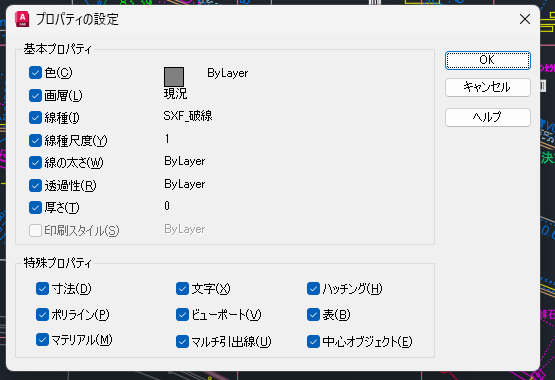
- ダイアログが開き、一覧が表示されるので必要項目だけにチェックを入れる
- OKをクリック
- プロパティを反映させたいコピー先の図形をクリックして選択(複数選択可、Spaceで確定)
みどりの部分が通常と違います、一度設定すれば、チェックした項目は覚えています
戻したいときは再度S(設定)で全てチェックを入れる
💻実務で使うコツ
他社やメーカーから入手した図面を、自社の画層・色・文字スタイルに揃えるときに便利です。
特にメーカーからダウンロードした図面は、画層が細かく分かれていることがあります。まずはベースとなる画層へまとめて変更し、その後、中心線や寸法など必要な部分だけプロパティを調整すると効率的です。
✏️まとめ:見た目を整えるのは「MA」
- MAコマンドで、図形のプロパティ(色・画層・線種など)を一瞬で揃えられる
- S(設定)オプションで、コピーする項目を細かく絞り込める
- 複数の図形のプロパティをまとめて揃え、必要な部分だけあとから細かく調整

フクロウ
MAは地味な存在ですが、とても便利です、「見た目を揃える作業」はMAでばっちり。


コメント