
「ちょっとだけ変わってるから、確認しておいてください」
そう言って図面を渡されても、変更箇所が示されていなければ、2枚の図面を目で見比べることになります。少しの修正ほど見つけにくく、確認にも時間がかかります。
そんなときに使えるのが、COMPARE(図面比較)です。現在の図面と比較するDWGの違いを色分けし、改訂雲マークで確認できます。
COMPARE
図面比較
二つの図面を比較する
この記事で分かること
- COMPAREの基本操作
- 赤・緑・グレーの意味
- 見落としを減らす確認方法
COMPARE(図面比較)とは?
COMPAREは、現在開いている図面と指定したDWGファイルを重ね、違いを自動で表示する機能です。
差がある部分は「変更セット」として改訂雲マークで囲まれます。図面を端から端まで見比べるより、変更された場所を探しやすくなります。

目視の「間違い探し」をAutoCADに手伝ってもらうイメージです。
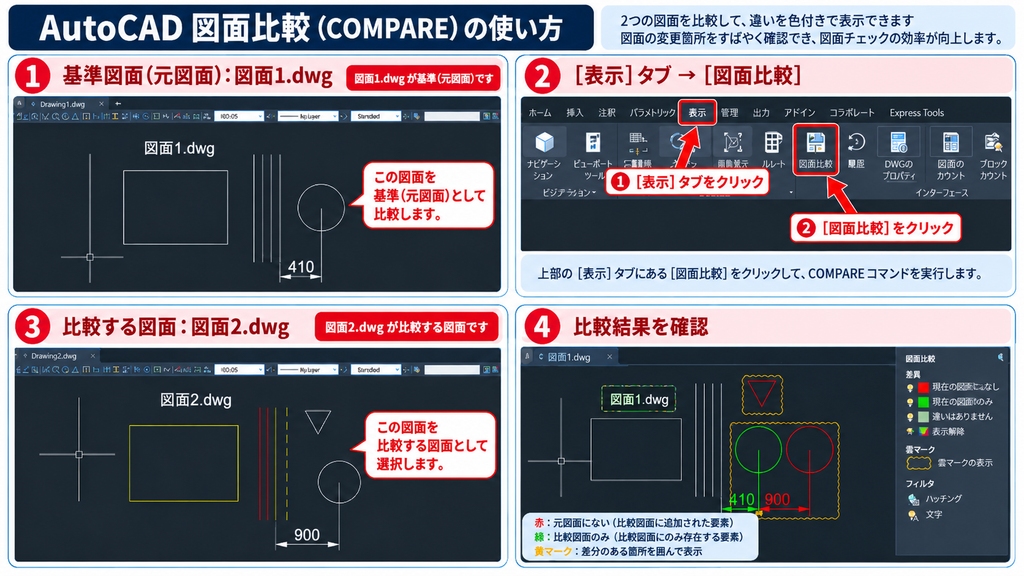
図面を比較する手順
- 基準にする図面を開きます。
- 上部のタブより「表示」→「図面比較」をクリック。(又は、コマンドラインに COMPARE と入力し、Enter)
- 比較するDWGファイルを選び(ここでは図面2.dwg)、[開く]をクリックします。
- 「図面比較」ツールバーが表示され、差が色分けされます。
色の意味を確認する
- 赤:比較する図面(図面2.dwg)にだけあるオブジェクト
- 緑:現在の図面(図面1.dwg)にだけあるオブジェクト
- グレー:両方の図面にあるオブジェクト
「赤=削除」「緑=追加」とは限りません。どちらの図面を現在の図面として開いたかで意味が変わるため、色だけで判断しないようにします。
⚠️ COMPAREには、設定や対象によって検出されない違いがあります。
- 現在の図面で非表示またはフリーズしている画層は、比較結果に含まれません。
- 色・画層・線種の違いは検出されません。
- 位置や大きさなどの形状に変化がない場合は、プロパティ比較を有効にしない限り同じ図形として扱われます。
- DWGの外部参照には専用のXCOMPAREがあります。PDFや画像など、一部の外部参照はDWG Compareの対象外です。
💡色・画層・線種などのプロパティ変更も比較したい場合は、システム変数「COMPAREPROPS」で比較対象を設定できます。設定値はAutodesk公式ヘルプをご確認ください。
見落としを減らすコツと小技
比較すると現れる比較ツールバーの矢印⬅️➡️[直前][次]を使うと、変更セット(雲マーク)へ順番にズームできます。
比較結果を一度に眺めるだけでは、小さな変更を飛ばしてしまうことがあります。1か所ずつ送って確認すると、見落としを減らせます。
✏️まとめ:どこが変わったかわからないは「COMPARE」
- COMPAREで2枚のDWGの違いを色分けできる
- 赤と緑は「どちらの図面だけにあるか」を示す
- [直前][次]で変更箇所を順番に確認すると見落としを減らせる
図面比較は、毎日使うコマンドではないかもしれません。
「どこを変更したか忘れた」「少し更新された図面をもらった」といった場面では、COMPAREがかなり役立ちます。変更箇所が分からない図面を確認するときも、2枚を目で追いかける前に一度COMPAREを思い出してみてください。
「少ししか変わってないから大丈夫だと思うよ」と図面をもらっても、相手には関係のない変更が、こちらには重要なこともよくあります。そんなときは、一度COMPAREで変更箇所を確認しておくと安心です。


コメント