
ツールバーからアイコンを探して、画面の端から端までマウスを動かしていませんか?
実は、その「アイコンを探す時間」と「マウスの移動距離」が、あなたの作図に時間がかかる原因の一つです。
AutoCADに慣れてくると、線を引く・動かす・消すといった主要な作業で、アイコンをクリックすることはほとんどありません。
「左手でコマンドを入力し、右手で描く」
このスタイルに変えるだけで、マウスの移動距離と視線の移動は劇的に減り、作図スピードは圧倒的に上がります。
今回は、初心者こそ真っ先に知っておくべき「短縮コマンド」の重要性を解説します。

アイコンを探してマウスをウロウロさせる時間は、今日で終わりにしましょう。作図を早く終わらすカギは『左手』にあります!
1. 🤔そもそも「短縮コマンド」ってなに?
短縮コマンド(正式にはエイリアスといいます)とは、簡単に言うと「コマンドのあだ名」のことです。
通常、線を引くにはメニューから「線分」のアイコンを探してクリックしますが、短縮コマンドを使えば、キーボードで「L」と打って「Enter」を押すだけで同じことができます。
- LINE(線分)なら… L
- CIRCLE(円)なら… C
- MOVE(移動)なら… M
このように、長いコマンド名を1〜2文字の「あだ名」で素早く呼び出せる機能のことです。
どこに入力すればいいの?
AutoCADの画面下部にある「コマンドライン」に入力します。図形を何も選択していない状態で、そのままキーボードを叩けばOKです。
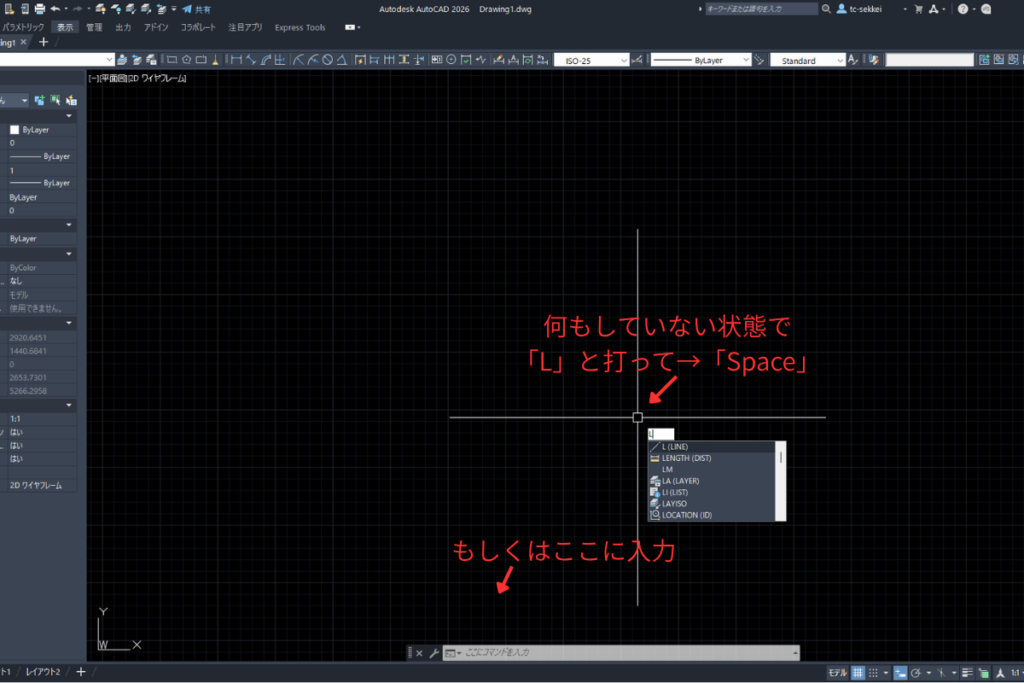
設定によっては、マウスカーソルの横に数字や文字が出る「ダイナミック入力」の状態でも、そのままキーボードを叩けば入力を受け付けてくれます。
2. ⌨️なぜコマンド入力なのか?
初心者が短縮コマンドを覚えるべき理由は、大きく分けて4つあります。
- 視線がブレない
描いている図面から目を離さずに次の操作に移れるため、集中力が途切れません。 - マウスの移動が最小限
右手の役目は「位置を指定する」ことだけに集中できます。画面の端までアイコンを取りに行く無駄な時間がゼロになります。 - バージョンが変わっても困らない
アイコンの形や場所は変わってきましたが、コマンドの打ち方はほぼ変わっていません。一生モノのスキルになります。 - 他人のPCでも迷わない
アイコンの配置を自分好みにカスタマイズしている人は多いですが、標準の短縮コマンドは共通です。出向先や他人のPCでも、いつも通りに爆速で操作できます。
3. 🖱️基本の姿勢「左手はキーボード、右手はマウス」
短縮コマンドを使いこなす人は、左手の置き場所が決まっています。
「左手の指を、常にキーボードの左側に置いておく」
これだけです。
多くの短縮コマンドは「L(Line)」「C(Circle)」「M(Move)」など、キーボードの左側に寄っているものが多いため、手元を見ずに操作できるようになります。
例えば、図形を消すときに「E」と打って削除すれば、わざわざ右側の遠い「Deleteキー」まで手を伸ばさなくて良くなります。
4. ✏️まとめ:すべてを覚える必要はありません
「コマンドを全部覚えるなんて無理!」と思うかもしれません。
でも、安心してください。すべて覚える必要はありません。頻繁に使うコマンドは、せいぜい5〜10個程度です。まずは数個覚えるだけで、世界が変わります。
以前の記事で紹介した「右クリック=Enter」の設定と組み合わせれば、時短効果は倍増します。「L」と打って右クリック(Enter)すれば、左手でEnterキーを叩く必要すらなくなります!

具体的な「まずは覚えるべき必須コマンド5選」は、次回の記事で詳しく紹介します!
最初は慣れないかもしれませんが、自転車に乗るのと同じで、一度体が覚えれば一生の武器になります。少しずつ慣れていきましょう!


コメント